1
撮影方法
動画撮影
1回の連続した、または丁寧にペースを調整したウォークスルーを記録します。
静止画シーケンス
計画した位置から個別に写真を撮影します。
動画から3Dへ
RealityScan from videoは、録画した映像を3D再構築のソースとして活用する実用的な方法です。すべての静止画像を手作業で計画する代わりに、対象の周囲を安定した経路で撮影し、重なり合うフレームによって、形状とテクスチャに必要な視覚的なカバレッジを確保します。
動画には多くの重なり合う視点が含まれていますが、最終的な再構築の品質は、それらの視点が対象をどれだけ一貫してカバーしているかによって決まります。
動画撮影
1回の連続した、または丁寧にペースを調整したウォークスルーを記録します。
静止画シーケンス
計画した位置から個別に写真を撮影します。
動画撮影
動きが安定していれば、隣接するフレームに組み込まれます。
静止画シーケンス
各画像の間で計画し、確認する必要があります。
動画撮影
ゆっくりとした動きと、対象の動きを最小限に抑えることが必要です。
静止画シーケンス
より意図的に停止したり、位置を調整したりできます。
動画撮影
大きなオブジェクトや単純な経路に効率的です。
静止画シーケンス
より慎重に進められ、撮影しながら確認しやすくなります。
動画撮影
不適切なフレームやぼやけたフレームを削除する必要がある場合があります。
静止画シーケンス
処理前に各画像を確認できます。
動画撮影
周囲を歩きながらの撮影、環境、彫刻、素早いキャプチャ。
静止画シーケンス
細部、小さく制御された照明、再現性のある記録。
動画撮影
ぼけ、露出の変化、撮影ペースのばらつきにより、ディテールが損なわれる可能性があります。
静止画シーケンス
視点間の抜けにより、表面が不完全になる可能性があります。
有用な変換は、単に動画を入力してメッシュを出力することではありません。優れたカバレッジにより、再構築プロセスに、サーフェスをつなぎ合わせ、認識しやすいディテールを維持するための、十分に一貫した視覚的な証拠が提供されます。
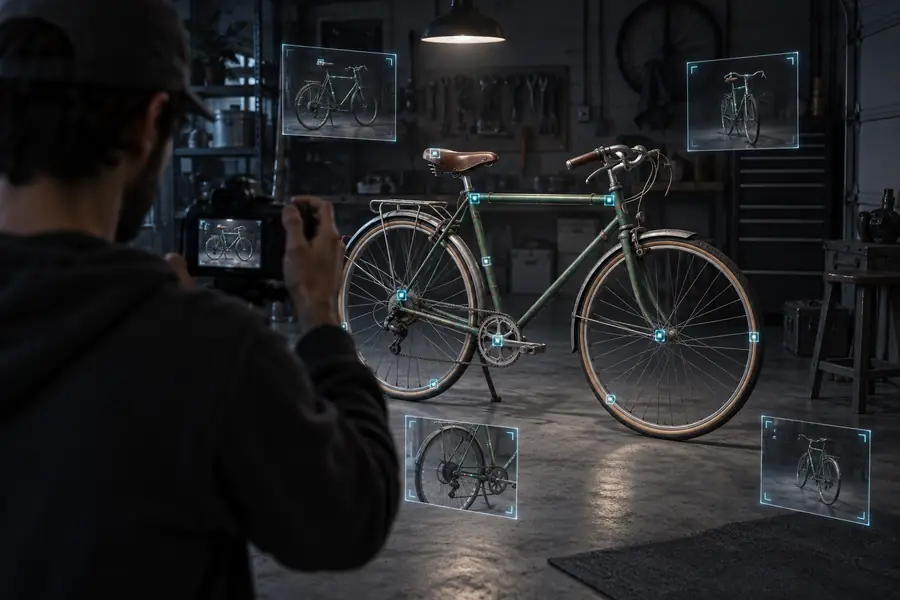
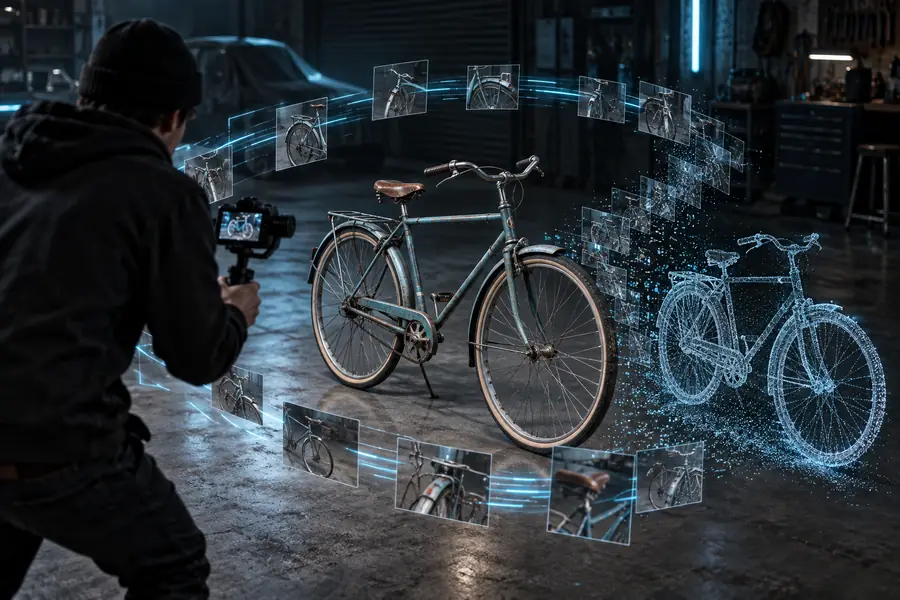
キャプチャの一貫性が、2つの状態をつなぐ架け橋になります。
対象に合ったキャプチャスタイルを選び、目的の用途に合わせて結果を調整します。
実物のオブジェクトの見える面をすべてカバーしながら、周囲をゆっくり歩いて撮影します。
生成されたメッシュを、クリーンアップ、スケーリング、プリント準備の出発点として使用します。3Dプリント向けRealityScanの実践的なワークフローをご覧ください。
3Dプリント向けRealityScan一定の距離を保ちながら移動し、岩、プロップ、表面のリファレンスをキャプチャします。
シーンの有用なリファレンスまたはアセットの基盤を作成し、RealityScanの例でキャプチャ方法を比較します。
RealityScanの例個別に撮影するよりもカメラを持って移動するほうが簡単な場合に、ランドマーク、彫刻、または現場を撮影します。
後の再構成に備えてビジュアルカバレッジを保持し、キャプチャの習慣についてはRealityScanのより包括的なチュートリアルに従います。
RealityScanチュートリアル複雑な環境ではなく、シンプルなオブジェクトと短く制御された動画から始めます。
RealityScanオンライン無料ガイドを通じてオンラインキャプチャサーフェスを選ぶ前に、基本的なワークフローを学びます。
RealityScanオンライン無料これらの数値はキャプチャのロジックを示すものであり、処理結果を保証するものではありません。正確な結果は、対象のテクスチャ、照明、動き、カバレッジによって異なります。
経路をシンプルに保ち、各段階を意図的に進めて、再構築に一貫した情報を提供できるようにします。
特徴が見やすく、照明が均一で、周囲を移動するのに十分なスペースがある対象を選びます。上部、側面、撮影しにくい背面をどのようにカバーするかを決めます。
対象をフレーム内に収めたまま、一定の距離を保ってゆっくり移動します。急なパン、強いぼけ、突然の露出変化、不要なズームは避けてください。
映像に欠落や使用できない動きがないか確認し、最も状態のよい映像からモデルを作成します。表面に穴、ノイズ、テクスチャのずれがないか確認してください。
スライダーを簡単な計画補助として使用します。キャプチャセッションに必要となる可能性のある映像の長さと確認時間を見積もるものであり、処理時間を保証するものではありません。
記録した映像を3D再構築の入力として使用する際によくある質問への回答。
動画は、再構成のソース画像として使用できる、重なり合う視点の連続 görüntきを提供できます。結果は、適切なフレームを抽出または受け入れられるかどうかと、撮影の一貫性によって異なります。
被写体をフレーム内に収め、均一な照明の下で、対象物の周囲をゆっくり移動しながら安定して撮影してください。可能な限り、ブレ、速いパン、距離の変化、動く被写体は避けてください。
対象物全体を撮影する場合は、同程度の距離を保ちながら、その側面と上部が見えるように周囲を歩くか、経路に沿って移動してください。通常、1つの視点だけでは、隠れた表面に十分な視覚情報が残りません。
有用な出発点にはなりますが、プリントする前に再構成されたモデルを確認してください。スケール、完全な水密性、穴、薄い部分、表面ノイズを検査し、適切なモデリングツールでメッシュを修復してください。