対象物を準備する
目に見えるテクスチャと明確なエッジがある、つや消しのオブジェクトを選びます。動きやすい物は取り除き、可能であれば反射する表面を避け、安全に周囲を歩ける場所に対象物を置きます。
ブラウザワークフロー
RealityScanをオンラインで無料利用すれば、デバイスやデスクトップ環境を用意する前に、撮影からモデル作成までのワークフローを理解するのに役立ちます。まずはシンプルなオブジェクト、安定した照明、十分に重なり合う視点から始めましょう。
オンラインワークフローを成功させるには、処理を始める前の準備が重要です。対象物、撮影スペース、ファイルを整え、RealityScanが一貫した視覚情報を扱えるようにしましょう。
目に見えるテクスチャと明確なエッジがある、つや消しのオブジェクトを選びます。動きやすい物は取り除き、可能であれば反射する表面を避け、安全に周囲を歩ける場所に対象物を置きます。
対象物との距離をなるべく一定に保ち、複数の角度から安定した写真を撮影します。隣り合う視点を十分に重ね、ピント、露出、照明が急に変わらないようにします。
安定した接続はオンラインでの受け渡しに役立ちます。また、最新のブラウザと十分なローカルストレージがあれば、アップロードやダウンロードの負担を減らせます。モデルを確認するまで元の画像は保持してください。
ここでは、実物のオブジェクトから確認可能な3D結果までの現実的な流れを紹介します。目的は、どの対象物にも1つの方法を無理に適用することではなく、問題を早期に発見することです。
低い位置、中ほど、高い位置から対象物を撮影し、周囲を徐々に一周しながら移動します。最終モデルで見える場合は、特徴的な角や底面も追加で撮影します。
回避策一部が隠れている場合は、形状を推測するのではなく、対象物の位置を変えて別途撮影してください。
モーションブラー、ひどい反射、遮られた視点、大きな露出変化があるフレームは削除します。関連性のある鮮明な画像の少数セットのほうが、混在した大量の画像セットより通常は役立ちます。
回避策弱い角度だけ撮り直し、カメラとの距離を一定に保ちます。
準備した画像を、選択した RealityScan ワークフローで処理し、ジオメトリ、テクスチャのカバー範囲、穴、スケールを確認します。共有またはエクスポートする前に、モデルを複数の角度から確認してください。
回避策位置合わせがずれている、面が欠けている、またはディテールが不鮮明な場合は、2回目のキャプチャパスを使用します。
最適な方法は、画像の取得元と、再構成後に必要な制御の程度によって異なります。以下は、すべてのデバイスで同一の出力が得られることを保証するものではなく、実用的なワークフローの段階を示したものです。
この比較を参考に、ブラウザー中心のワークフローと、より細かく制御できるローカルワークフローのどちらがプロジェクトに適しているかを判断してください。
オンライン優先ワークフロー
簡単なテスト、単純なオブジェクト、ガイド付きの計画
ローカルデスクトップワークフロー
再現性のある制作作業と大規模なデータセット
オンライン中心のワークフロー
準備済みの写真または対応するキャプチャデータの引き渡し
ローカルデスクトップワークフロー
写真、動画フレーム、またはインポートした画像セット
オンライン中心のワークフロー
技術的なコントロールが少なく、マシンのセットアップも簡単
ローカルデスクトップワークフロー
再構築とクリーンアップをより細かく制御
オンライン中心のワークフロー
初回処理に専用のデスクトップインストールが不要
ローカルデスクトップワークフロー
適切なコンピューターと設定済みのソフトウェアが必要
オンライン中心のワークフロー
接続、アップロード、ブラウザー、サービスに関する制限
ローカルデスクトップワークフロー
ハードウェア、ドライバー、ストレージ、アプリケーション設定
オンライン中心のワークフロー
対象が適切にキャプチャされているかをすばやく目視で確認
ローカルデスクトップワークフロー
詳細なクリーンアップ、計測、最適化、再処理
オンライン優先のワークフロー
小規模な実験で初期の負担を軽減
ローカルデスクトップのワークフロー
セットアップのコストは高いが、ワークフローをさらに洗練できる余地がある
処理前と処理後を比較すると、このワークフローが改善しようとしている点を説明しやすくなります。つまり、一貫したカバレッジ、つながった表面、そして複数の角度から確認できるモデルです。
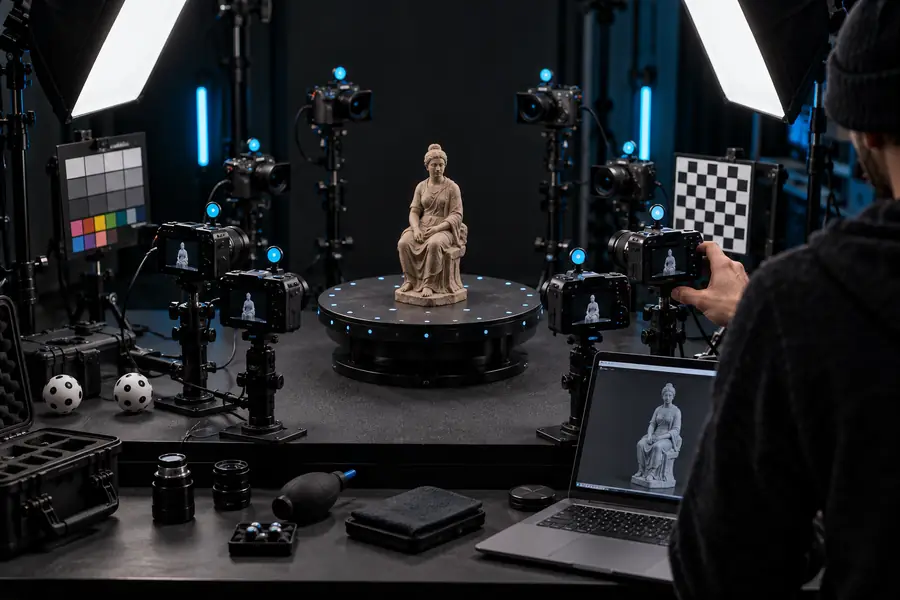
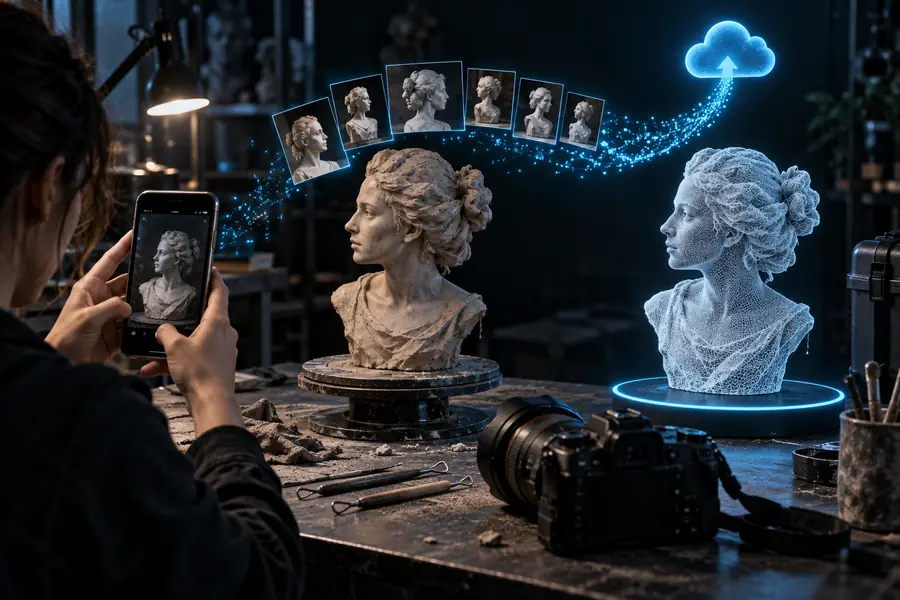
エクスポートする前に結果を確認してください。不足しているカバレッジは、処理だけでは修復できません。
スマートフォンを使った3Dスキャンに、無料のオンライン方式を利用する際によくある質問への回答です。
最適な無料3Dスキャンアプリは、お使いのスマートフォン、対象物、求める出力によって異なります。RealityScanは画像ベースのキャプチャを試すための実用的な選択肢ですが、アプリ自体と同じくらい、鮮明で重なりのある写真と適切な照明が重要です。
完全なデスクトップフォトグラメトリ環境をセットアップせずに、オンライン優先のワークフローを始めることができます。ただし、大規模なクリーンアップやエクスポートの準備を行う場合は、互換性のあるキャプチャ方法、ブラウザ、安定した接続、そして別のアプリケーションが必要になる場合があります。
いいえ。透明、光沢のある、均一な色の、動いている、または非常に反射性の高い対象物では、位置合わせが不十分になったり、表面が不完全になったりすることがあります。マットな質感、安定した照明、追加の視点によって結果を改善できますが、対象によってはマーカー、コーティング、または別のスキャン方法が必要です。
可能性はありますが、プリント前にスキャンを確認する必要があります。スケール、肉厚、穴、分離したジオメトリ、閉じた形状かどうかを確認し、その後、スライスする前に3Dプリント用ツールでメッシュを修復して向きを調整してください。