Browser-Workflow

RealityScan kostenlos online für einen praktischen 3D-Scan nutzen

RealityScan kostenlos online ist eine nützliche Möglichkeit, den Workflow von der Aufnahme bis zum Modell zu verstehen, bevor Sie sich für ein Gerät oder eine Desktop-Einrichtung entscheiden. Beginnen Sie mit einem einfachen Objekt, gleichmäßiger Beleuchtung und genügend sich überschneidenden Ansichten.

Kostenlos starten · keine Anmeldung

Voraussetzungen

Ein erfolgreicher Online-Workflow beginnt vor der Verarbeitung. Bereiten Sie das Objekt, den Aufnahmebereich und die Dateien vor, damit RealityScan mit konsistenten visuellen Informationen arbeiten kann.

Objekt vorbereiten

Wählen Sie ein mattes Objekt mit sichtbarer Textur und klaren Kanten. Entfernen Sie lose Gegenstände, vermeiden Sie nach Möglichkeit reflektierende Oberflächen und platzieren Sie das Objekt so, dass Sie sicher darum herumgehen können.
Sich überschneidende Ansichten aufnehmen

Machen Sie ruhige Fotos aus mehreren Winkeln und halten Sie dabei einen ähnlichen Abstand zum Objekt ein. Lassen Sie benachbarte Ansichten großzügig überlappen und vermeiden Sie plötzliche Änderungen bei Fokus, Belichtung oder Beleuchtung.

Arbeitsbereich überprüfen

Eine stabile Verbindung erleichtert die Online-Übertragung, während ein moderner Browser und ausreichend lokaler Speicher Uploads und Downloads weniger frustrierend machen. Bewahren Sie die Originalbilder auf, bis das Modell überprüft wurde.

Ein vollständiger Durchlauf

Hier sehen Sie einen realistischen Ablauf vom physischen Objekt bis zu einem überprüfbaren 3D-Ergebnis. Ziel ist nicht, jedes Objekt durch ein und denselben Weg zu zwingen, sondern Probleme frühzeitig zu erkennen.

Eine vollständige Runde aufnehmen

Fotografieren Sie das Objekt aus niedrigen, mittleren und hohen Perspektiven und bewegen Sie sich dabei in einer allmählichen Runde darum herum. Nehmen Sie zusätzliche Ansichten markanter Ecken und der Unterseite auf, wenn diese im fertigen Modell sichtbar sein soll.

WorkaroundWenn ein Bereich verdeckt ist, positionieren Sie das Objekt neu und nehmen Sie ihn separat auf, anstatt seine Form zu erraten.

Bildersatz überprüfen

Verwerfen Sie Aufnahmen mit Bewegungsunschärfe, starker Blendung, verdeckten Ansichten oder großen Belichtungsänderungen. Eine kleinere Auswahl scharfer, zusammengehöriger Bilder ist in der Regel nützlicher als eine große, uneinheitliche Auswahl.

WorkaroundNimm nur die schwachen Perspektiven erneut auf und halte den Kamerab Abstand konstant.

Verarbeiten und prüfen

Sende die vorbereiteten Bilder durch den ausgewählten RealityScan-Workflow und prüfe anschließend die Geometrie, die Texturabdeckung, Löcher und den Maßstab. Betrachte das Modell aus mehreren Perspektiven, bevor du es teilst oder exportierst.

WorkaroundFühre eine zweite Aufnahmerunde durch, wenn das Ergebnis eine driftende Ausrichtung, fehlende Flächen oder weiche Details aufweist.

Vergleichstabelle

Die beste Vorgehensweise hängt davon ab, woher die Bilder stammen und wie viel Kontrolle du nach der Rekonstruktion benötigst. Dabei handelt es sich um praktische Workflow-Phasen und nicht um das Versprechen identischer Ergebnisse auf jedem Gerät.

Sammle überlappende Ansichten rund um das Objekt
01 Aufnahme
Wandle zusammengehörige Bilder in eine 3D-Rekonstruktion um
02 Verarbeitung
Prüfe Ausrichtung, Oberflächen, Löcher und Texturen
03 Überprüfung
Speichere ein nutzbares Ergebnis für die nächste Anwendung
04 Export

Was fehlschlägt

Nutze diesen Vergleich, um zu entscheiden, ob ein browserbasierter Workflow oder ein besser kontrollierbarer lokaler Workflow besser zum Projekt passt.

Online-zentrierter Workflow Lokaler Desktop-Workflow
1

Bester Ausgangspunkt

Online-zentrierter Workflow

Schnelle Tests, einfache Objekte und geführte Planung

Lokaler Desktop-Workflow

Wiederholbare Produktionsabläufe und größere Datensätze

2

Eingabe

Online-orientierter Workflow

Vorbereitete Fotos oder eine unterstützte Übergabe der Erfassung

Lokaler Desktop-Workflow

Fotos, Videoframes oder ein importierter Bilddatensatz

3

Verarbeitungskontrolle

Online-orientierter Workflow

Weniger technische Steuerungsmöglichkeiten und geringerer Einrichtungsaufwand für den Computer

Lokaler Desktop-Workflow

Mehr Kontrolle über Rekonstruktion und Bereinigung

4

Komfort

Online-orientierter Workflow

Für den ersten Durchlauf ist keine spezielle Desktop-Installation erforderlich

Lokaler Desktop-Workflow

Erfordert einen geeigneten Computer und konfigurierte Software

5

Fehlerbehebung

Online-orientierter Workflow

Einschränkungen durch Verbindung, Upload, Browser und Dienst

Lokaler Desktop-Workflow

Hardware-, Treiber-, Speicher- und Anwendungseinstellungen

6

Prüfung des idealen Ergebnisses

Online-orientierter Workflow

Schnelle visuelle Prüfung, ob das Objekt gut erfasst wurde

Lokaler Desktop-Workflow

Detaillierte Bereinigung, Messung, Optimierung und erneute Verarbeitung

7

Lernkurve

Online-orientierter Workflow

Geringere Einstiegshürde für ein kleines Experiment

Lokaler Desktop-Workflow

Höhere Einrichtungskosten, aber mehr Spielraum zur Verfeinerung des Workflows

Visuelle Prüfung

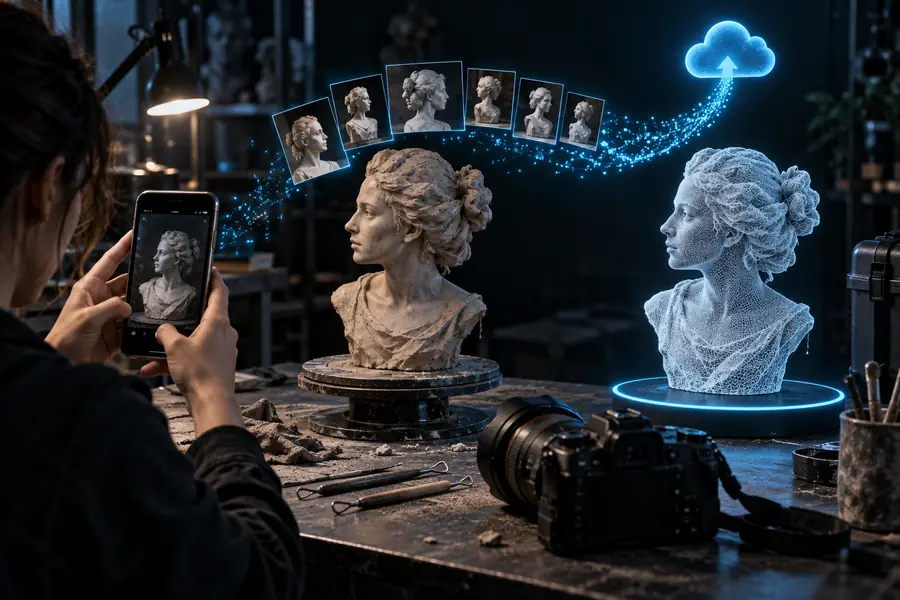
Ein Vorher-Nachher-Vergleich hilft zu erklären, was der Workflow verbessern soll: eine zusammenhängende Abdeckung, verbundene Oberflächen und ein Modell, das aus mehr als einem Blickwinkel überprüft werden kann.

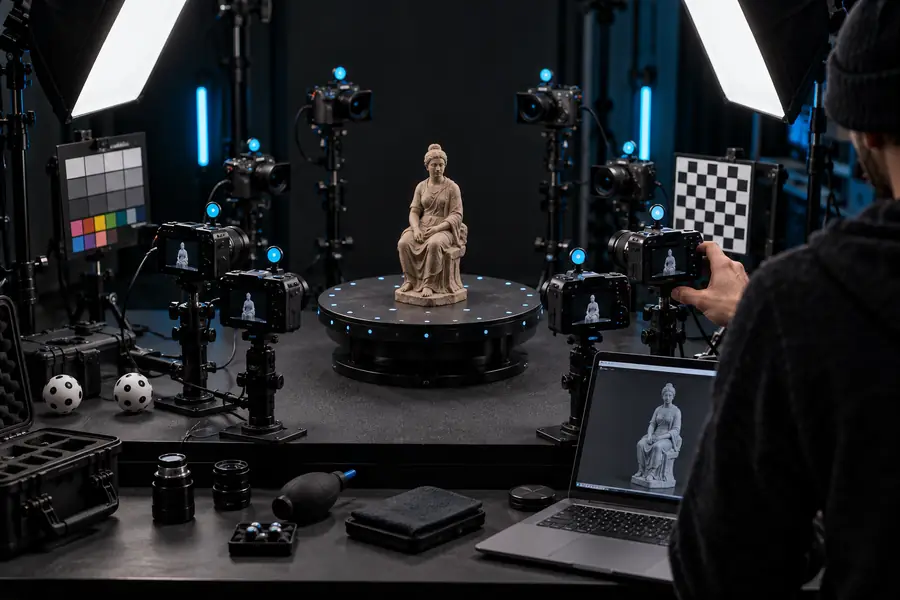
Vorbereitete Aufnahme

Objekterfassung, vorbereitet für einen Online-3D-Scan-Workflow
Photogrammetrische Punktwolke, die ein erfasstes Objekt umgibt
Rekonstruiertes Ergebnis

Prüfen Sie das Ergebnis vor dem Export; fehlende Abdeckung kann allein durch die Verarbeitung nicht wiederhergestellt werden.

FAQ

Antworten auf häufige Fragen zur Nutzung einer kostenlosen Online-Lösung für telefonbasierte 3D-Scans.

Die beste kostenlose 3D-Scan-App hängt von Ihrem Telefon, dem Objekt und dem gewünschten Ergebnis ab. RealityScan ist eine praktische Option, um die bildbasierte Erfassung zu testen, aber scharfe Fotos mit Überlappungen und gute Beleuchtung sind genauso wichtig wie die App selbst.

Sie können mit einem Online-orientierten Workflow beginnen, ohne eine vollständige Desktop-Photogrammetrieumgebung einzurichten. Möglicherweise benötigen Sie dennoch eine kompatible Aufnahmemethode, einen Browser, eine zuverlässige Verbindung und eine weitere Anwendung, wenn Sie umfangreiche Bereinigungen oder Exportvorbereitungen durchführen möchten.

Nein. Transparente, glänzende, einfarbige, bewegliche oder stark reflektierende Objekte können zu einer schwachen Ausrichtung und unvollständigen Oberflächen führen. Eine matte Textur, stabile Beleuchtung und zusätzliche Ansichten können das Ergebnis verbessern, aber für einige Objekte sind Markierungen, eine Beschichtung oder eine andere Scanmethode erforderlich.

Unter Umständen, aber der Scan muss vor dem Drucken überprüft werden. Prüfen Sie Maßstab, Wandstärke, Löcher, nicht verbundene Geometrie und Wasserdichtigkeit. Reparieren und orientieren Sie anschließend das Netz in einem 3D-Druck-Tool, bevor Sie es slicen.

Scan starten
Scan starten